フリーソフト
フリーソフト
動画再生・編集
音楽再生・編集
・
Winamp
(マルチメディアプレーヤー)
・
CDex
(エンコードソフト)
・
SoundPlayerLilith
(サウンドプレーヤー)
・
SoundEngine
(音声編集ソフト)
・
mp3DirectCut
(音声編集ソフト)
・
Audacity
(音声編集ソフト)
・
mp3infp
(タグ表示と編集)
画像・ペイント
Webアニメ・ゲーム
Flashゲーム
DL版
Webアニメ
ブラウザゲーム
掲示板
LINK
当サイトについて
CDex
フリーソフト
動画再生・編集
音楽再生・編集
画像・ペイント
音楽CDや音声ファイルから「MP3」や「WAVE」ファイルを作成できるソフト。
MP3の他にもOGG、WMA、AAC、VQFファイルなどのエンコードも可能です。
・
CDex ダウンロード
(公式)
まずは上のリンクにてCDexをダウンロードし、インストールすれば導入は完了です。
CDexは初回起動時は英語メニューの状態ですが、
メニューバー「Options」の「Select Language」にてJapaneseを選択すれば、
日本語化されます。
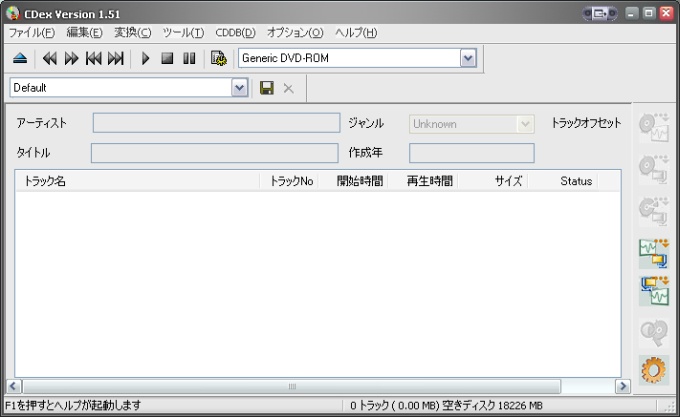
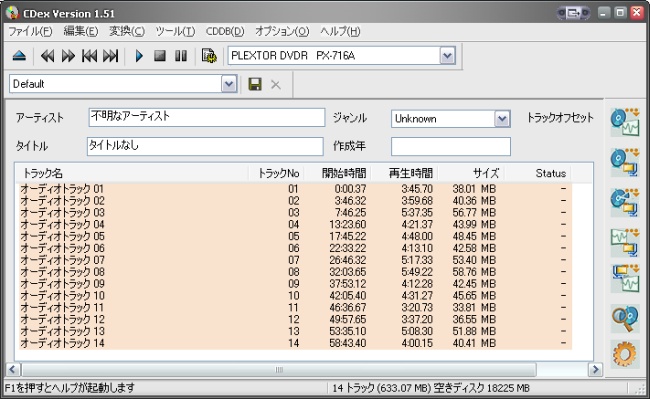
日本語化すると下図のようになります。
保存先フォルダの設定
①
「CDex」メイン画面の右下にある「設定ボタン」(右図)をクリック
するか、メニューバー「オプション」の「設定」をクリックします。
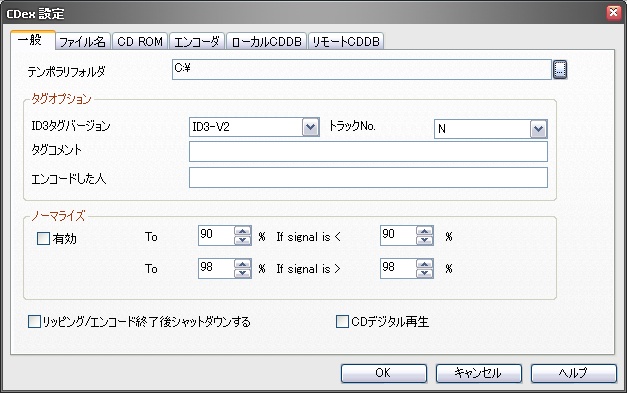
すると下図のようにCDex設定画面が表示されます。
設定ボタン
②
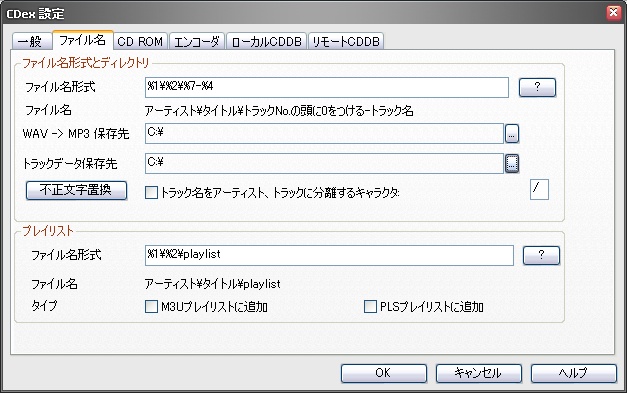
「ファイル名」タブをクリックし、「WAV→MP3保存先」でWAV→MP3の変換後のMP3ファイル
を保存するフォルダを、「トラックデータ保存先」でCD→MP3の変換後のMP3ファイルを
保存するフォルダをそれぞれ指定して「OK」ボタンを押して下さい。
CDからMP3への変換方法
①
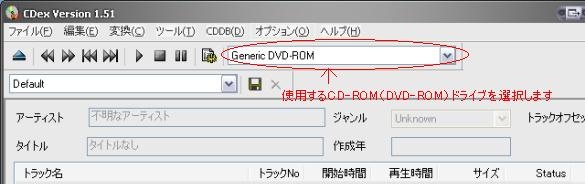
音楽CDをセットするCD-ROM(DVD-ROM)ドライブを選択します。
②
音楽CDをパソコンのCD-ROM(DVD-ROM)ドライブにセットして下さい。
すると「CDex」メイン画面に下図のようなトラック情報が表示されます。
③
読み込まれたオーディオトラックの中から、MP3ファイルに変換したい曲を選択します。
色の付いたトラックが選択された状態で、選択されたトラックは一度に変換されます。
④
「CDex」メイン画面の右端にあるボタンの上から2番目の
「CD→MP3変換ボタン」(右図)をクリックします。
するとMP3への変換作業が開始されます。
CD→MP3
変換ボタン
(なお、変換作業は数分~数十分かかりますが、変換完了までは
パソコン操作は行わないで下さい。)
以上でMP3ファイルへの変換作業は完了です。
トップへ